---
title: Generar una factura
description: La aplicación permite crear facturas con los datos del cliente. Desde "Tickets y Facturas" en el TPV, busca y selecciona el ticket que desees facturar. Para ubicar un ticket, puedes filtrar por número
---
[Ir directamente al contenido](https://soporte.misstipsi.com/es/generar-una-factura#main-content)
Español
Traducciones de Mostrar submenú de
![Logo-Cuadrado-1.jpg\]](https://soporte.misstipsi.com/hs-fs/hubfs/Logo-Cuadrado-1.jpg?height=40&name=Logo-Cuadrado-1.jpg)
Abrir navegación principal
Cerrar navegación principal
- Español
Traducciones de Mostrar submenú de
- Ir a misstipsi.com
Ir a misstipsi.com
Hola. ¿En qué podemos ayudarte?
- No hay sugerencias porque el campo de búsqueda está vacío.
1. [Portal de Ayuda](https://soporte.misstipsi.com/es)
2. [Punto de Venta](https://soporte.misstipsi.com/es/punto-de-venta)
3. [Tickets y Facturas](https://soporte.misstipsi.com/es/punto-de-venta#tickets-y-facturas)
# Generar una factura
**La aplicación permite crear facturas con los datos del cliente**. Desde **"Tickets y Facturas"** en el TPV, busca y selecciona el ticket que desees facturar. Para ubicar un ticket, puedes filtrar por número de ticket, fecha o método de pago.
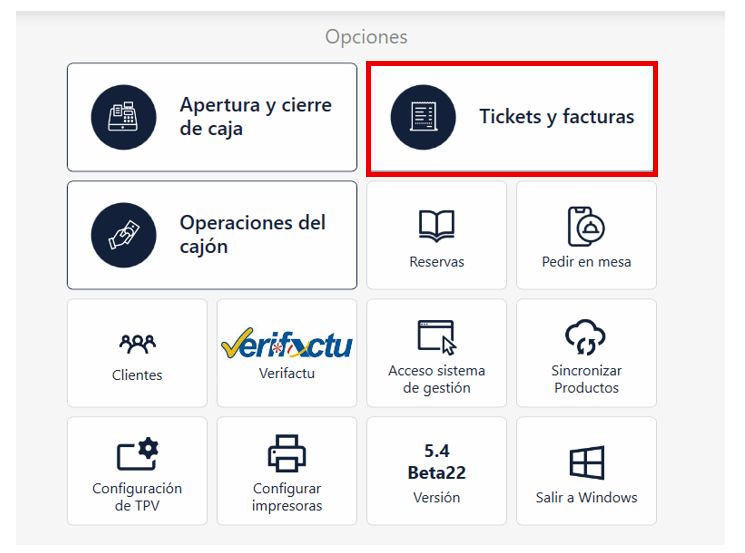
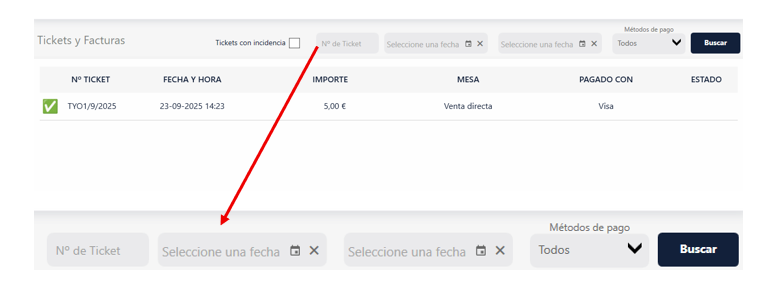
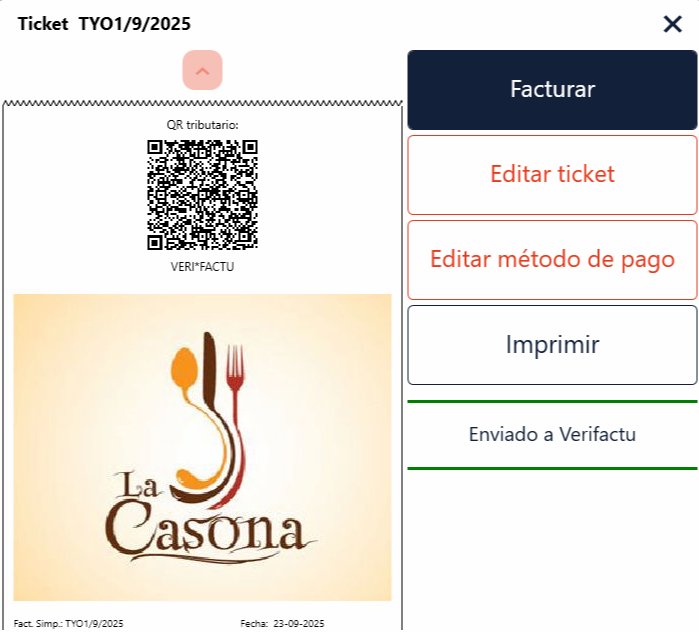
Una vez seleccionado el ticket, pulsa el botón **“Factura"**:
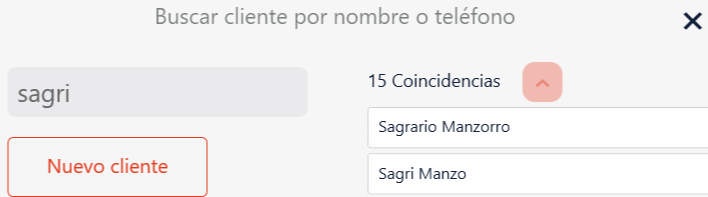
Busca el cliente si ya está creado, o créalo desde el botón **“nuevo cliente” **
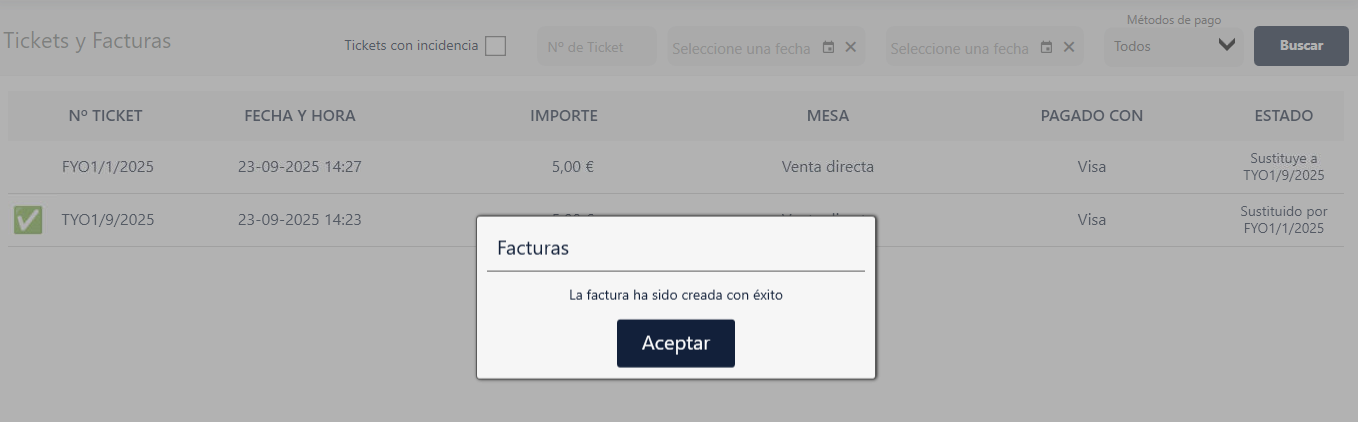
Una vez seleccionado el cliente aparecerá el siguiente mensaje “La factura se ha creado con éxito”. Haz clic **“Aceptar”**
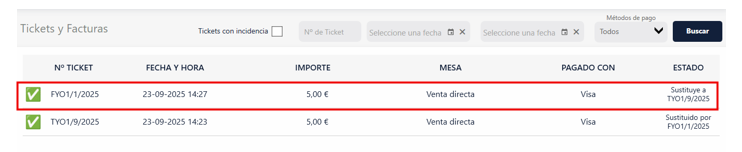
La factura aparecerá en primera posición.
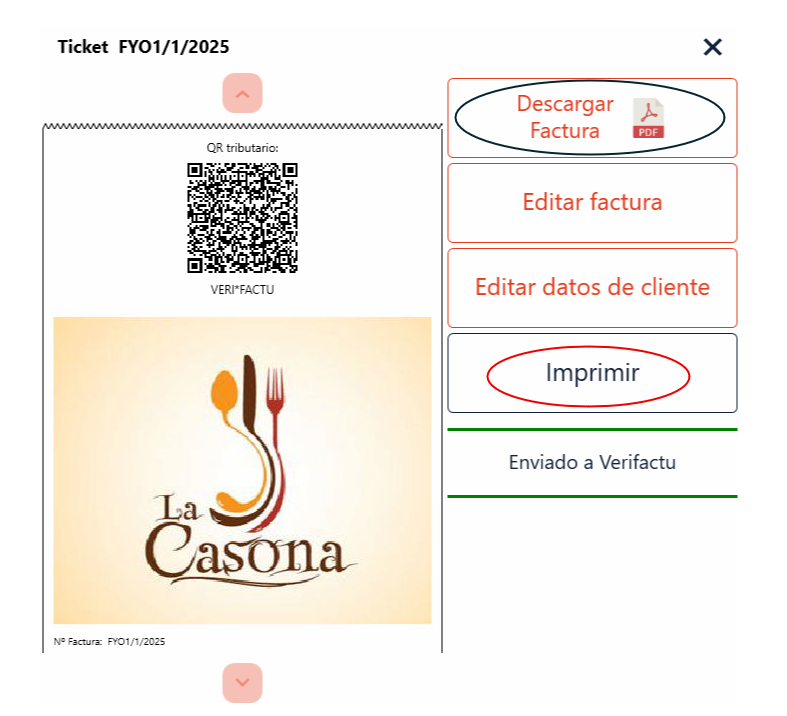
Para imprimirla por la impresora de tickets, haz clic sobre ella y selecciona **“Imprimir”**.Si quieres descargarla en PDF, clica donde indica **“Descargar Factura”**.
**\* \*** **Rectificar datos de facturación en cumplimiento con Verifactu:** Esta funcionalidad permite modificar los datos de facturación de tickets y facturas ya emitidos para corregir errores, garantizando que el sistema se mantenga alineado con los requisitos legales de VeriFactu y facilite una festión clara y automatizada de los cierres de caja afectados. Desde el detalle de un ticket o factura, el usuario con permisos puede rectificar:
**Datos del cliente (nombre, dirección, etc):**
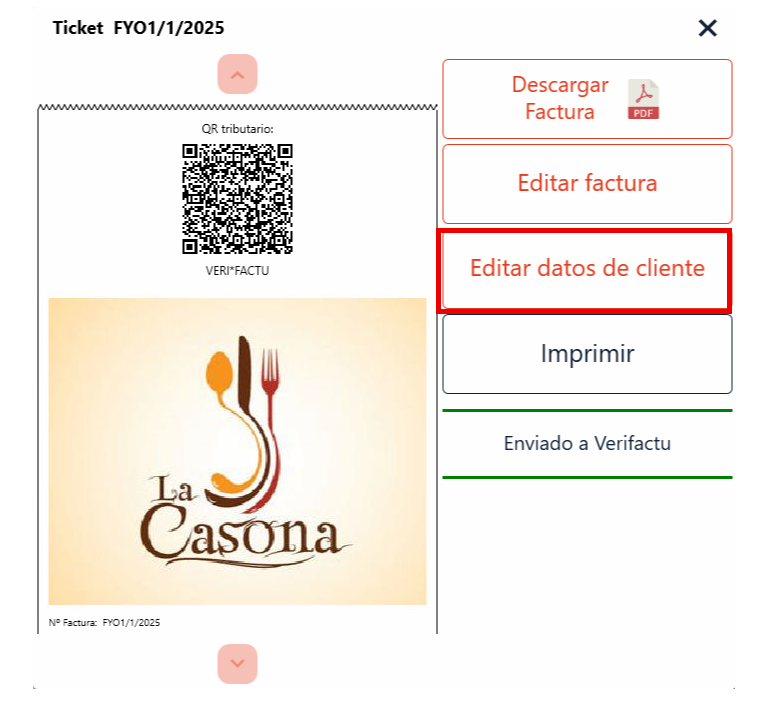
Paso 1 - Desde la visualización de la factura, pulsa sobre **“editar datos de cliente”**
Paso 2 - Introduce los cambios en los campos que necesites. A continuación, pulsa sobre **“aceptar”**
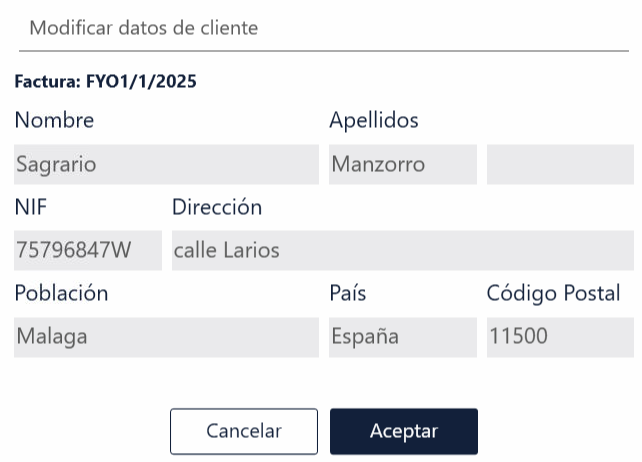
Paso 3 - En la ventana de confirmación, revisa los datos de factura y pulsa sobre **“sí” **
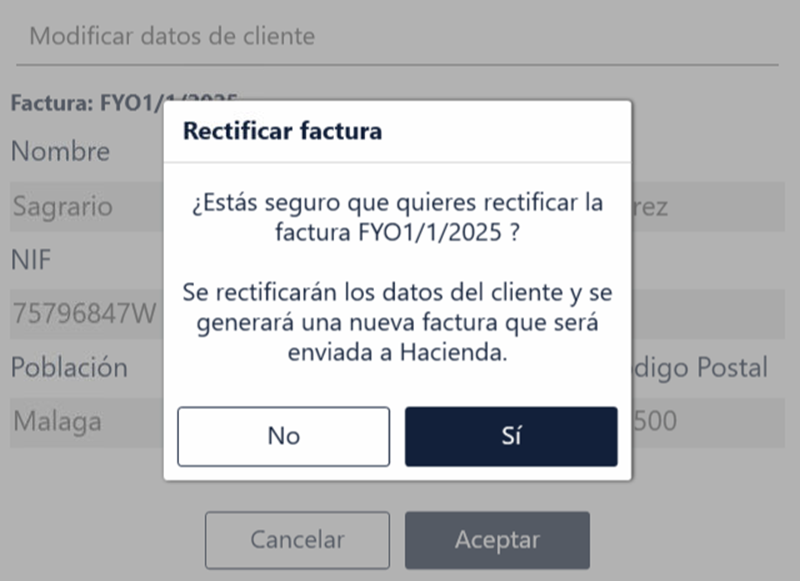
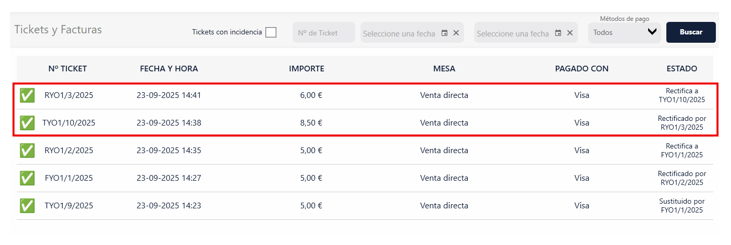
Paso 4 - En el listado de facturas, podrás ver la factura de rectificación y la factura anterior con estado: **“rectificado por Nºfactura”**
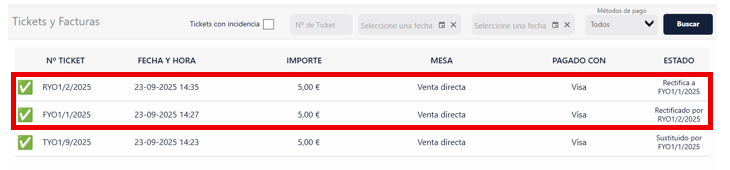
**Datos de facturación (cantidades y precios)**
Paso 1 - Desde la visualización del ticket o la factura, pulsa sobre **“editar ticket”** o **“editar factura” **
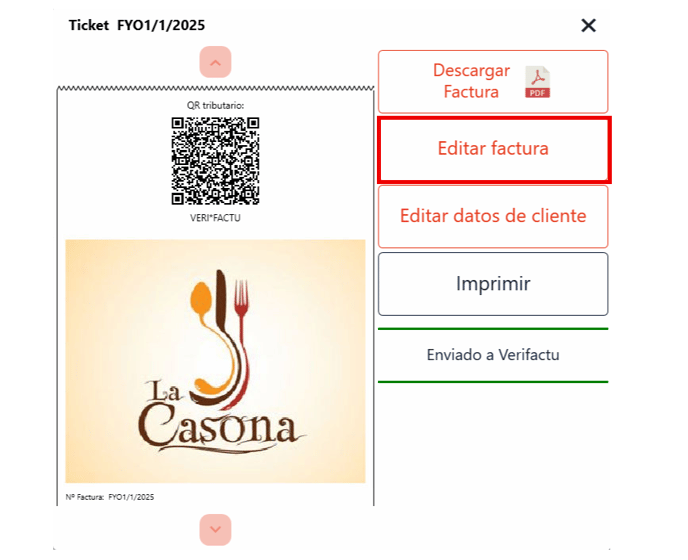
Paso 2 - Realiza los cambios que necesites dentro de la comanda y pulsa sobre **“Rectificar”**:
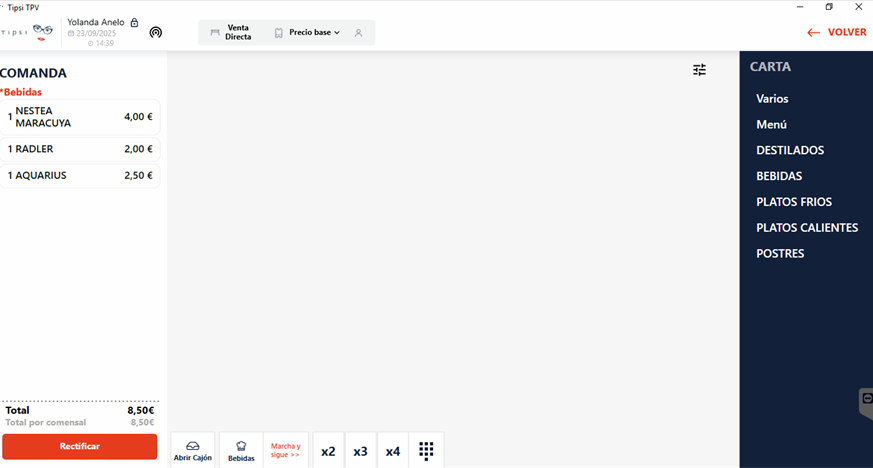
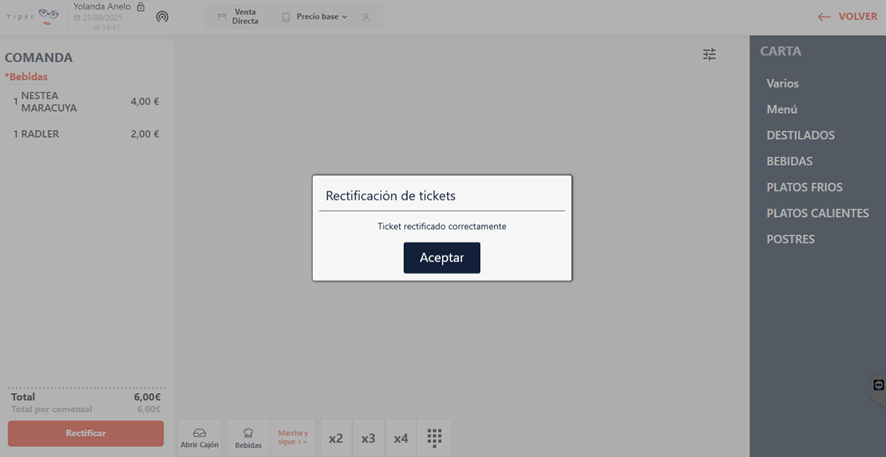Paso 3 - En la ventana de confirmación, revisa los datos de factura y pulsa sobre **“sí”**
- [Punto de Venta](https://soporte.misstipsi.com/es/punto-de-venta#main-content)
- [Gestión de caja](https://soporte.misstipsi.com/es/punto-de-venta#gestión-de-caja)
- [Comandar](https://soporte.misstipsi.com/es/punto-de-venta#comandar)
- [Acciones sobre una mesa](https://soporte.misstipsi.com/es/punto-de-venta#acciones-sobre-una-mesa)
- [Operaciones de pago](https://soporte.misstipsi.com/es/punto-de-venta#operaciones-de-pago)
- [Tickets y Facturas](https://soporte.misstipsi.com/es/punto-de-venta#tickets-y-facturas)
- [Clientes](https://soporte.misstipsi.com/es/punto-de-venta#clientes)
- [Configuración](https://soporte.misstipsi.com/es/punto-de-venta#configuración)
- [Registro Horario](https://soporte.misstipsi.com/es/punto-de-venta#registro-horario)
- [Módulo Delivery](https://soporte.misstipsi.com/es/punto-de-venta#módulo-delivery)
- [Módulo de Ventas y Gestión](https://soporte.misstipsi.com/es/m%C3%B3dulo-de-ventas-y-gesti%C3%B3n#main-content)
- [Personal](https://soporte.misstipsi.com/es/m%C3%B3dulo-de-ventas-y-gesti%C3%B3n#personal)
- [Fichaje de Personal / Registro Horario](https://soporte.misstipsi.com/es/m%C3%B3dulo-de-ventas-y-gesti%C3%B3n#fichaje-de-personal-registro-horario)
- [Dashboard](https://soporte.misstipsi.com/es/m%C3%B3dulo-de-ventas-y-gesti%C3%B3n#dashboard)
- [Local](https://soporte.misstipsi.com/es/m%C3%B3dulo-de-ventas-y-gesti%C3%B3n#local)
- [Ticket](https://soporte.misstipsi.com/es/m%C3%B3dulo-de-ventas-y-gesti%C3%B3n#ticket)
- [Planos](https://soporte.misstipsi.com/es/m%C3%B3dulo-de-ventas-y-gesti%C3%B3n#planos)
- [Ventas](https://soporte.misstipsi.com/es/m%C3%B3dulo-de-ventas-y-gesti%C3%B3n#ventas)
- [Clientes](https://soporte.misstipsi.com/es/m%C3%B3dulo-de-ventas-y-gesti%C3%B3n#clientes)
- [Informes de ventas](https://soporte.misstipsi.com/es/m%C3%B3dulo-de-ventas-y-gesti%C3%B3n#informes-de-ventas)
- [Reservas y Delivery](https://soporte.misstipsi.com/es/m%C3%B3dulo-de-ventas-y-gesti%C3%B3n#reservas-y-delivery)
- [Integración Deliverect](https://soporte.misstipsi.com/es/m%C3%B3dulo-de-ventas-y-gesti%C3%B3n#integración-deliverect)
- [Usuarios web](https://soporte.misstipsi.com/es/m%C3%B3dulo-de-ventas-y-gesti%C3%B3n#usuarios-web)
- [Módulo de Compras y Stock](https://soporte.misstipsi.com/es/m%C3%B3dulo-de-compras-y-stock#main-content)
- [Compras](https://soporte.misstipsi.com/es/m%C3%B3dulo-de-compras-y-stock#compras)
- [Stock e Inventario](https://soporte.misstipsi.com/es/m%C3%B3dulo-de-compras-y-stock#stock-e-inventario)
- [Informes de Compras](https://soporte.misstipsi.com/es/m%C3%B3dulo-de-compras-y-stock#informes-de-compras)
- [Video tutoriales](https://soporte.misstipsi.com/es/video-tutoriales#main-content)
- [TPV](https://soporte.misstipsi.com/es/video-tutoriales#tpv)
- [Ventas](https://soporte.misstipsi.com/es/video-tutoriales#ventas)
- [Funcionalidades](https://soporte.misstipsi.com/es/video-tutoriales#funcionalidades)
- [Funcionalidades Verifactu (1)](https://soporte.misstipsi.com/es/video-tutoriales#funcionalidades-verifactu-1)
- [Administración](https://soporte.misstipsi.com/es/administraci%C3%B3n)
- [Dashboard](https://soporte.misstipsi.com/es/dashboard#main-content)
- [Pedidos](https://soporte.misstipsi.com/es/dashboard#pedidos)
[](https://soporte.misstipsi.com)
misstipsi.com
Copyright © 2026, Tipsi