---
title: Facturas de compras
description: Para digitalizar, buscar o editar facturas debemos ir al menú izquierdo y seleccionar Compras > Facturas En esta pantalla podemos ver todas aquellas facturas ya digitalizadas, y tenemos varios filtro
---
[Ir directamente al contenido](https://soporte.misstipsi.com/es/facturas-de-compras#main-content)
Español
Traducciones de Mostrar submenú de
![Logo-Cuadrado-1.jpg\]](https://soporte.misstipsi.com/hs-fs/hubfs/Logo-Cuadrado-1.jpg?height=40&name=Logo-Cuadrado-1.jpg)
Abrir navegación principal
Cerrar navegación principal
- Español
Traducciones de Mostrar submenú de
- Ir a misstipsi.com
Ir a misstipsi.com
Hola. ¿En qué podemos ayudarte?
- No hay sugerencias porque el campo de búsqueda está vacío.
1. [Portal de Ayuda](https://soporte.misstipsi.com/es)
2. [Módulo de Compras y Stock](https://soporte.misstipsi.com/es/m%C3%B3dulo-de-compras-y-stock)
3. [Compras](https://soporte.misstipsi.com/es/m%C3%B3dulo-de-compras-y-stock#compras)
# Facturas de compras
Para digitalizar, buscar o editar facturas debemos ir al menú izquierdo y seleccionar **Compras \> Facturas**
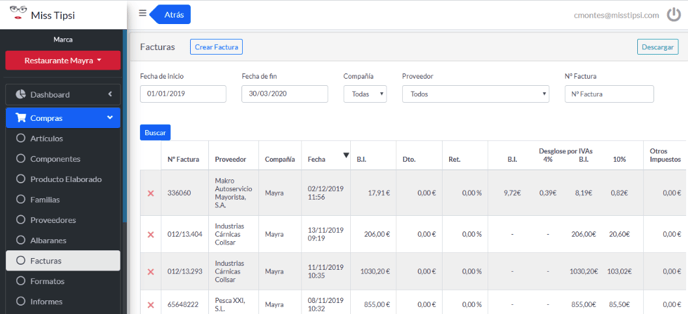
En esta pantalla podemos ver todas aquellas facturas ya digitalizadas, y tenemos varios filtros para buscar: por fecha, por proveedor y por número de factura.
Para crear una factura, tenemos que hacer ***click*** en ''Crear Facturas''. Una vez ahí tenemos que:
1. Buscar el proveedor (previamente creado, ver [aquí](https://soporte.misstipsi.com/proveedores) cómo se crea un proveedor).
2. Seleccionar la fecha de la factura.
3. Rellenar el Nº de factura.
Una vez rellenados estos campos, tenemos *dos posibles opciones*:
1. crear la factura con artículos, es decir, por ejemplo cuando directamente el proveedor te da la factura sin previo albarán.
2. crear facturas con albaranes previamente creados, por ejemplo, un proveedor que le compramos durante todo el mes y nos da albaranes por cada compra y al final del mes nos pasa las facturas con esos albaranes para su pago.
En el **primer caso**, simplemente tendremos que rellenar esa factura con todos los artículos, es exactamente igual que rellenar un albarán (puedes ver [aquí](https://5575987.hs-sites.com/knowledge/albaranes) cómo introducir artículos a la factura)
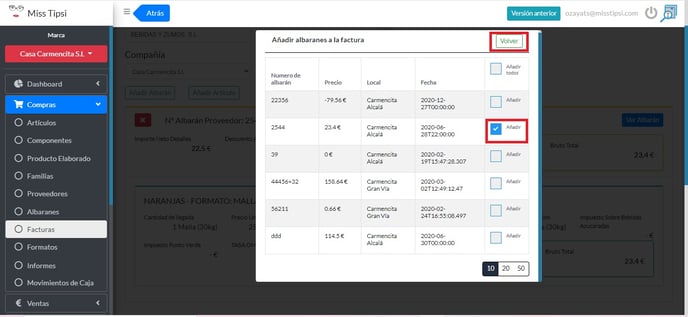
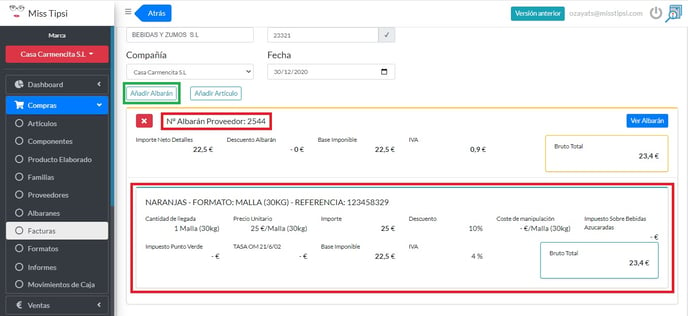
En el **segundo caso**, tendremos que ir a la opción añadir albarán, una vez ahí nos saldrá una pantalla con todos aquellos albaranes pendientes de ese proveedor, seleccionamos todos los albaranes que vengan en la factura haciendo ***click*** sobre Añadir, y una vez añadimos todos, le damos a volver.
Y entonces toda la información de los albaranes previamente digitalizados aparecerán en la factura.
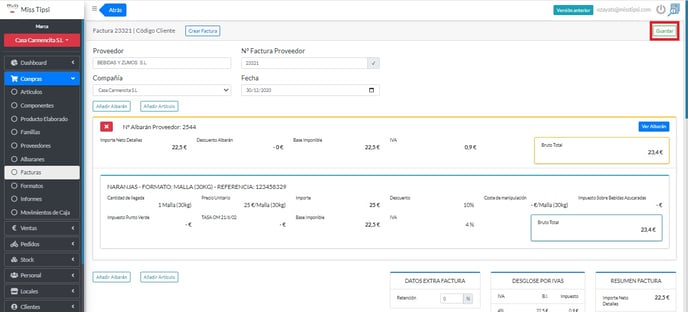
Una vez terminamos de rellanar las facturas, ya sea con albaranes previo o ya sea con artículos, hacemos ***click*** en Guardar. Esta factura quedará guardada en el sistema, y si ya la hemos pagado entonces además tendríamos que pulsar sobre la opción Pagar, que se encuentra al final de la factura. . Automáticamente los albaranes asociados en esta factura, estarán en el estado de cerrados.
- [Punto de Venta](https://soporte.misstipsi.com/es/punto-de-venta#main-content)
- [Gestión de caja](https://soporte.misstipsi.com/es/punto-de-venta#gestión-de-caja)
- [Comandar](https://soporte.misstipsi.com/es/punto-de-venta#comandar)
- [Acciones sobre una mesa](https://soporte.misstipsi.com/es/punto-de-venta#acciones-sobre-una-mesa)
- [Operaciones de pago](https://soporte.misstipsi.com/es/punto-de-venta#operaciones-de-pago)
- [Tickets y Facturas](https://soporte.misstipsi.com/es/punto-de-venta#tickets-y-facturas)
- [Clientes](https://soporte.misstipsi.com/es/punto-de-venta#clientes)
- [Configuración](https://soporte.misstipsi.com/es/punto-de-venta#configuración)
- [Registro Horario](https://soporte.misstipsi.com/es/punto-de-venta#registro-horario)
- [Módulo Delivery](https://soporte.misstipsi.com/es/punto-de-venta#módulo-delivery)
- [Módulo de Ventas y Gestión](https://soporte.misstipsi.com/es/m%C3%B3dulo-de-ventas-y-gesti%C3%B3n#main-content)
- [Personal](https://soporte.misstipsi.com/es/m%C3%B3dulo-de-ventas-y-gesti%C3%B3n#personal)
- [Fichaje de Personal / Registro Horario](https://soporte.misstipsi.com/es/m%C3%B3dulo-de-ventas-y-gesti%C3%B3n#fichaje-de-personal-registro-horario)
- [Dashboard](https://soporte.misstipsi.com/es/m%C3%B3dulo-de-ventas-y-gesti%C3%B3n#dashboard)
- [Local](https://soporte.misstipsi.com/es/m%C3%B3dulo-de-ventas-y-gesti%C3%B3n#local)
- [Ticket](https://soporte.misstipsi.com/es/m%C3%B3dulo-de-ventas-y-gesti%C3%B3n#ticket)
- [Planos](https://soporte.misstipsi.com/es/m%C3%B3dulo-de-ventas-y-gesti%C3%B3n#planos)
- [Ventas](https://soporte.misstipsi.com/es/m%C3%B3dulo-de-ventas-y-gesti%C3%B3n#ventas)
- [Clientes](https://soporte.misstipsi.com/es/m%C3%B3dulo-de-ventas-y-gesti%C3%B3n#clientes)
- [Informes de ventas](https://soporte.misstipsi.com/es/m%C3%B3dulo-de-ventas-y-gesti%C3%B3n#informes-de-ventas)
- [Reservas y Delivery](https://soporte.misstipsi.com/es/m%C3%B3dulo-de-ventas-y-gesti%C3%B3n#reservas-y-delivery)
- [Integración Deliverect](https://soporte.misstipsi.com/es/m%C3%B3dulo-de-ventas-y-gesti%C3%B3n#integración-deliverect)
- [Usuarios web](https://soporte.misstipsi.com/es/m%C3%B3dulo-de-ventas-y-gesti%C3%B3n#usuarios-web)
- [Módulo de Compras y Stock](https://soporte.misstipsi.com/es/m%C3%B3dulo-de-compras-y-stock#main-content)
- [Compras](https://soporte.misstipsi.com/es/m%C3%B3dulo-de-compras-y-stock#compras)
- [Stock e Inventario](https://soporte.misstipsi.com/es/m%C3%B3dulo-de-compras-y-stock#stock-e-inventario)
- [Informes de Compras](https://soporte.misstipsi.com/es/m%C3%B3dulo-de-compras-y-stock#informes-de-compras)
- [Video tutoriales](https://soporte.misstipsi.com/es/video-tutoriales#main-content)
- [TPV](https://soporte.misstipsi.com/es/video-tutoriales#tpv)
- [Ventas](https://soporte.misstipsi.com/es/video-tutoriales#ventas)
- [Funcionalidades](https://soporte.misstipsi.com/es/video-tutoriales#funcionalidades)
- [Funcionalidades Verifactu (1)](https://soporte.misstipsi.com/es/video-tutoriales#funcionalidades-verifactu-1)
- [Administración](https://soporte.misstipsi.com/es/administraci%C3%B3n)
- [Dashboard](https://soporte.misstipsi.com/es/dashboard#main-content)
- [Pedidos](https://soporte.misstipsi.com/es/dashboard#pedidos)
[](https://soporte.misstipsi.com)
misstipsi.com
Copyright © 2026, Tipsi