---
title: Crear carta
description: "Para crear una carta, tenemos que seleccionar en el menú izquierdo Ventas > Cartas Una vez en esta pestaña, seguimos los siguientes pasos: Después de esto, hacemos click sobre Asignar Cartas a TPVs"
---
[Ir directamente al contenido](https://soporte.misstipsi.com/es/crear-carta#main-content)
Español
Traducciones de Mostrar submenú de
![Logo-Cuadrado-1.jpg\]](https://soporte.misstipsi.com/hs-fs/hubfs/Logo-Cuadrado-1.jpg?height=40&name=Logo-Cuadrado-1.jpg)
Abrir navegación principal
Cerrar navegación principal
- Español
Traducciones de Mostrar submenú de
- Ir a misstipsi.com
Ir a misstipsi.com
Hola. ¿En qué podemos ayudarte?
- No hay sugerencias porque el campo de búsqueda está vacío.
1. [Portal de Ayuda](https://soporte.misstipsi.com/es)
2. [Módulo de Ventas y Gestión](https://soporte.misstipsi.com/es/m%C3%B3dulo-de-ventas-y-gesti%C3%B3n)
3. [Ventas](https://soporte.misstipsi.com/es/m%C3%B3dulo-de-ventas-y-gesti%C3%B3n#ventas)
# Crear carta
Para crear una carta, tenemos que seleccionar en el menú izquierdo **Ventas \> Cartas**
Una vez en esta pestaña, seguimos los siguientes pasos:
1. Hacer click sobre el botón **Crear Carta** y ponerle un nombre a la misma.
2. **Crear las [familias](https://soporte.misstipsi.com/familias-de-ventas)** que van dentro de la carta, haciendo ***click*** en Crear Familia. Añadimos todas las necesarias y le ponemos un nombre a cada una de ellas. (Se puede cambiar el orden de las familias, haciendo ***click*** en las tres rayas al lado del nombre de la familia y arrastrando al sitio dónde queremos ponerla).
3. Si queremos crear **subfamilia**, dentro de una familia, hacemos ***click*** en las rayas al lado del nombre de la familia y seleccionamos del desplegable, la opción Añadir Subfamilia.
4. Una vez creadas nuestras familias, debemos arrastrar los **artículos de venta** a nuestras familias (ver como crear artículos [aquí](https://soporte.misstipsi.com/artículos)). Para ello, en el buscador que nos aparece a la izquierda, buscaremos el artículo en cuestión, arrastramos y soltamos en la familia en la que queramos que vaya.
5. Podemos **agregar una combinación a la carta** (ver como crear una combinación [aquí](https://soporte.misstipsi.com/combinados)), seleccionamos en las opciones de Configurador de Carta a la izquierda la opción de combinación, hacemos ***click*** sobre la combinación, arrastramos y soltamos en la familia correspondiente.
6. Para **agregar un menú a la carta** (ver como crear un menú [aquí](https://soporte.misstipsi.com/menús)), seleccionamos de entre las opciones de Configurador de Carta a la izquierda la opción de Menús, hacemos ***click*** sobre el menú correspondiente, arrastramos y soltamos en la familia.
7. **Asignar impresoras a la carta**, para que la impresión de las familias/artículos imprima donde necesitemos (ver como asignar impresoras [aquí](https://soporte.misstipsi.com/asignar-impresoras)).
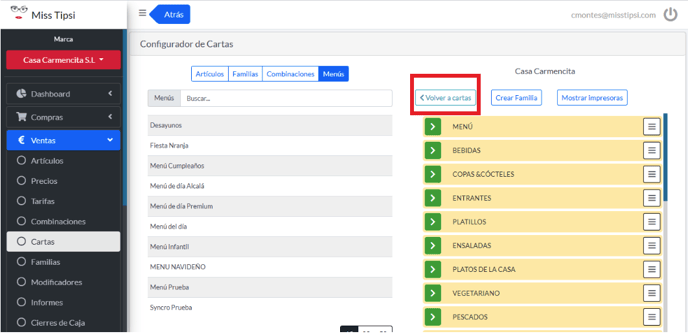
8. Por último hay **asignar la carta a uno de tus locales**, para ello, hacemos ***click*** en la opción **Volver a carta**
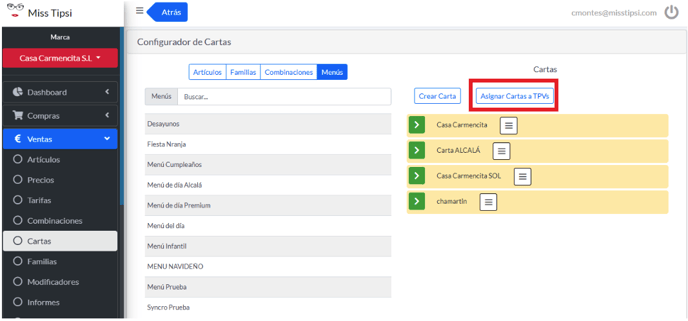
Después de esto, hacemos ***click*** sobre **Asignar Cartas a TPVs**
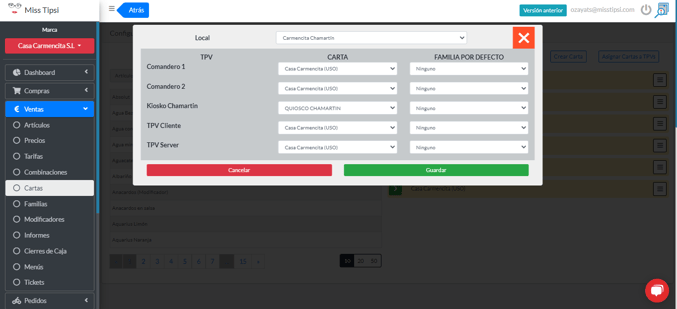
Y aparecerá varios desplegables. En **Local,** debemos seleccionar el **local al que queramos asignar la carta**, en la columna de **Carta** debemos **seleccionar la carta nueva**, con el nombre que le hayamos puesto y en **Familia por Defecto**, si queremos que nada más abrir la comanda nos salga una familia por defecto o elegir ninguna si por el contrario no queremos que nos salga ninguna familia por defecto. Guardar y sincronizamos la TPV.
- [Punto de Venta](https://soporte.misstipsi.com/es/punto-de-venta#main-content)
- [Gestión de caja](https://soporte.misstipsi.com/es/punto-de-venta#gestión-de-caja)
- [Comandar](https://soporte.misstipsi.com/es/punto-de-venta#comandar)
- [Acciones sobre una mesa](https://soporte.misstipsi.com/es/punto-de-venta#acciones-sobre-una-mesa)
- [Operaciones de pago](https://soporte.misstipsi.com/es/punto-de-venta#operaciones-de-pago)
- [Tickets y Facturas](https://soporte.misstipsi.com/es/punto-de-venta#tickets-y-facturas)
- [Clientes](https://soporte.misstipsi.com/es/punto-de-venta#clientes)
- [Configuración](https://soporte.misstipsi.com/es/punto-de-venta#configuración)
- [Registro Horario](https://soporte.misstipsi.com/es/punto-de-venta#registro-horario)
- [Módulo Delivery](https://soporte.misstipsi.com/es/punto-de-venta#módulo-delivery)
- [Módulo de Ventas y Gestión](https://soporte.misstipsi.com/es/m%C3%B3dulo-de-ventas-y-gesti%C3%B3n#main-content)
- [Personal](https://soporte.misstipsi.com/es/m%C3%B3dulo-de-ventas-y-gesti%C3%B3n#personal)
- [Fichaje de Personal / Registro Horario](https://soporte.misstipsi.com/es/m%C3%B3dulo-de-ventas-y-gesti%C3%B3n#fichaje-de-personal-registro-horario)
- [Dashboard](https://soporte.misstipsi.com/es/m%C3%B3dulo-de-ventas-y-gesti%C3%B3n#dashboard)
- [Local](https://soporte.misstipsi.com/es/m%C3%B3dulo-de-ventas-y-gesti%C3%B3n#local)
- [Ticket](https://soporte.misstipsi.com/es/m%C3%B3dulo-de-ventas-y-gesti%C3%B3n#ticket)
- [Planos](https://soporte.misstipsi.com/es/m%C3%B3dulo-de-ventas-y-gesti%C3%B3n#planos)
- [Ventas](https://soporte.misstipsi.com/es/m%C3%B3dulo-de-ventas-y-gesti%C3%B3n#ventas)
- [Clientes](https://soporte.misstipsi.com/es/m%C3%B3dulo-de-ventas-y-gesti%C3%B3n#clientes)
- [Informes de ventas](https://soporte.misstipsi.com/es/m%C3%B3dulo-de-ventas-y-gesti%C3%B3n#informes-de-ventas)
- [Reservas y Delivery](https://soporte.misstipsi.com/es/m%C3%B3dulo-de-ventas-y-gesti%C3%B3n#reservas-y-delivery)
- [Integración Deliverect](https://soporte.misstipsi.com/es/m%C3%B3dulo-de-ventas-y-gesti%C3%B3n#integración-deliverect)
- [Usuarios web](https://soporte.misstipsi.com/es/m%C3%B3dulo-de-ventas-y-gesti%C3%B3n#usuarios-web)
- [Módulo de Compras y Stock](https://soporte.misstipsi.com/es/m%C3%B3dulo-de-compras-y-stock#main-content)
- [Compras](https://soporte.misstipsi.com/es/m%C3%B3dulo-de-compras-y-stock#compras)
- [Stock e Inventario](https://soporte.misstipsi.com/es/m%C3%B3dulo-de-compras-y-stock#stock-e-inventario)
- [Informes de Compras](https://soporte.misstipsi.com/es/m%C3%B3dulo-de-compras-y-stock#informes-de-compras)
- [Video tutoriales](https://soporte.misstipsi.com/es/video-tutoriales#main-content)
- [TPV](https://soporte.misstipsi.com/es/video-tutoriales#tpv)
- [Ventas](https://soporte.misstipsi.com/es/video-tutoriales#ventas)
- [Funcionalidades](https://soporte.misstipsi.com/es/video-tutoriales#funcionalidades)
- [Funcionalidades Verifactu (1)](https://soporte.misstipsi.com/es/video-tutoriales#funcionalidades-verifactu-1)
- [Administración](https://soporte.misstipsi.com/es/administraci%C3%B3n)
- [Dashboard](https://soporte.misstipsi.com/es/dashboard#main-content)
- [Pedidos](https://soporte.misstipsi.com/es/dashboard#pedidos)
[](https://soporte.misstipsi.com)
misstipsi.com
Copyright © 2026, Tipsi